FALLAS MÁS COMUNES EN LA PC
Las computadoras son herramientas modernas diseñadas para almacenar datos personales y/o comerciales, llevar a cabo tareas relacionadas con el trabajo o encontrar algún tipo de entretenimiento. Los ordenadores, como todo dispositivo electrónico, tienden a presentar una serie de fallas con el tiempo. Puedes encontrarte con problemas con el sistema operativo, lidiar con dispositivos externos que no funcionan o la incapacidad de conectarse a Internet.
Por eso, un mantenimiento preventivo periódico es esencial para preservar su vida útil. He aquí una lista de los más comunes problemas de computadoras y soluciones.
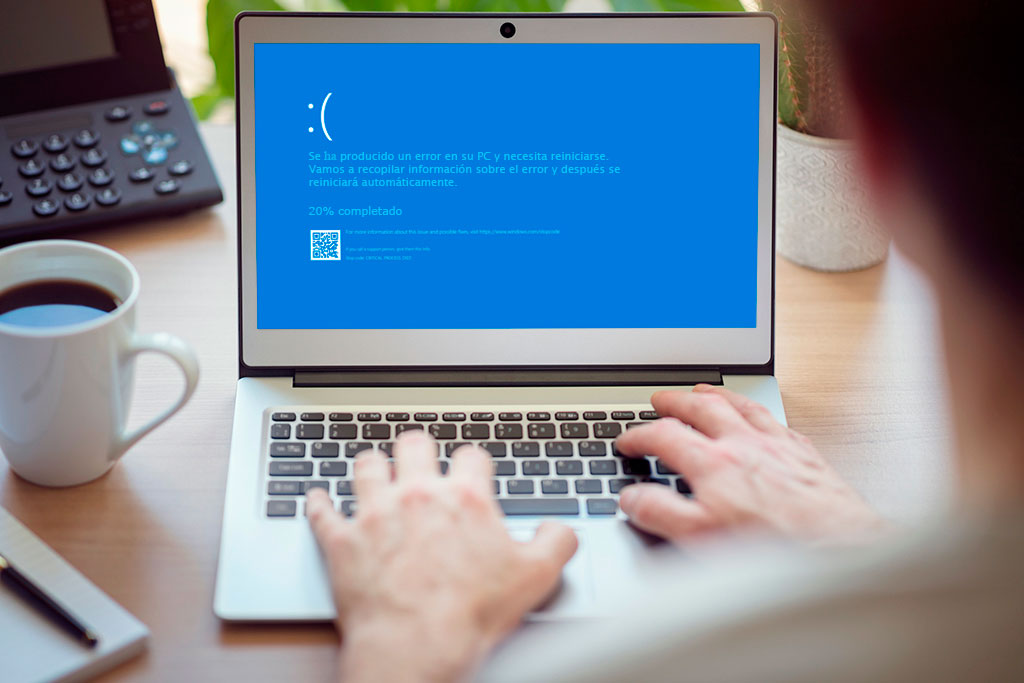
FALLAS MÁS COMUNES EN EL SOFTWARE
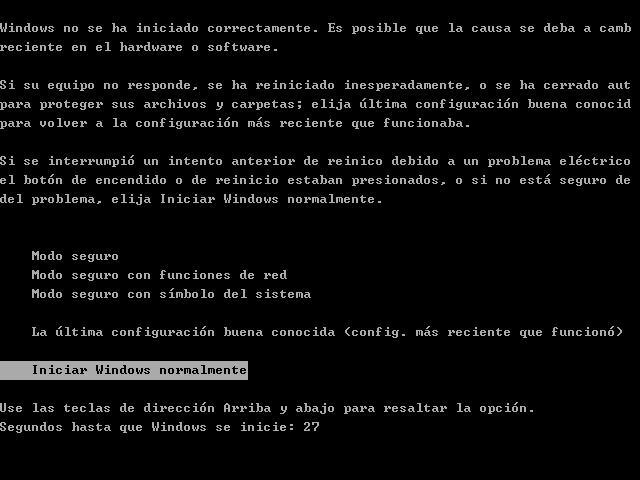
o Windows tarda mucho en iniciar y cerrar
Posible causa: puede que, si nos pasamos días sin apagar o reiniciar el ordenador, ocurra este fallo.
• Optimización de programas de inicio.
• Limpieza de software (virus, spyware, pop ups, etc.)
• Darle un buen mantenimiento.

o La computadora se ha vuelto lenta
Posible causa: Acumulación de archivos o por el desuso del equipo por un largo periodo de tiempo.
• Limpieza de software virus, spyware, etc.
• Reparación o cambio de disco duro.
• Recuperación de los sectores dañados.

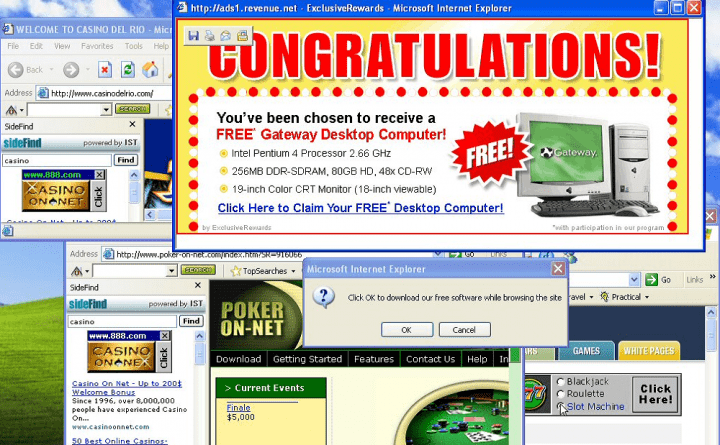
o Muchas ventanas pop up (publicidad) al navegar en internet
Posible causa: virus o sitios maliciosos que quieren infiltrarse en el pc.
• Cambiar de navegador de internet.
• Debes desactivar todas las extensiones.
• cerrar las pestañas y abrir nuevas.
o Paros de sistema inesperado
Posible causa: calentamiento de un componente físico, o algún hardware nuevo o estropeado.
• Optimización de sistema operativo y disco duro.
• Limpieza de software
o El CPU enciende, pero no hay video (pantalla negra)
Solución
• Cambio de memoria RAM.
• Revisar conectores de mother board
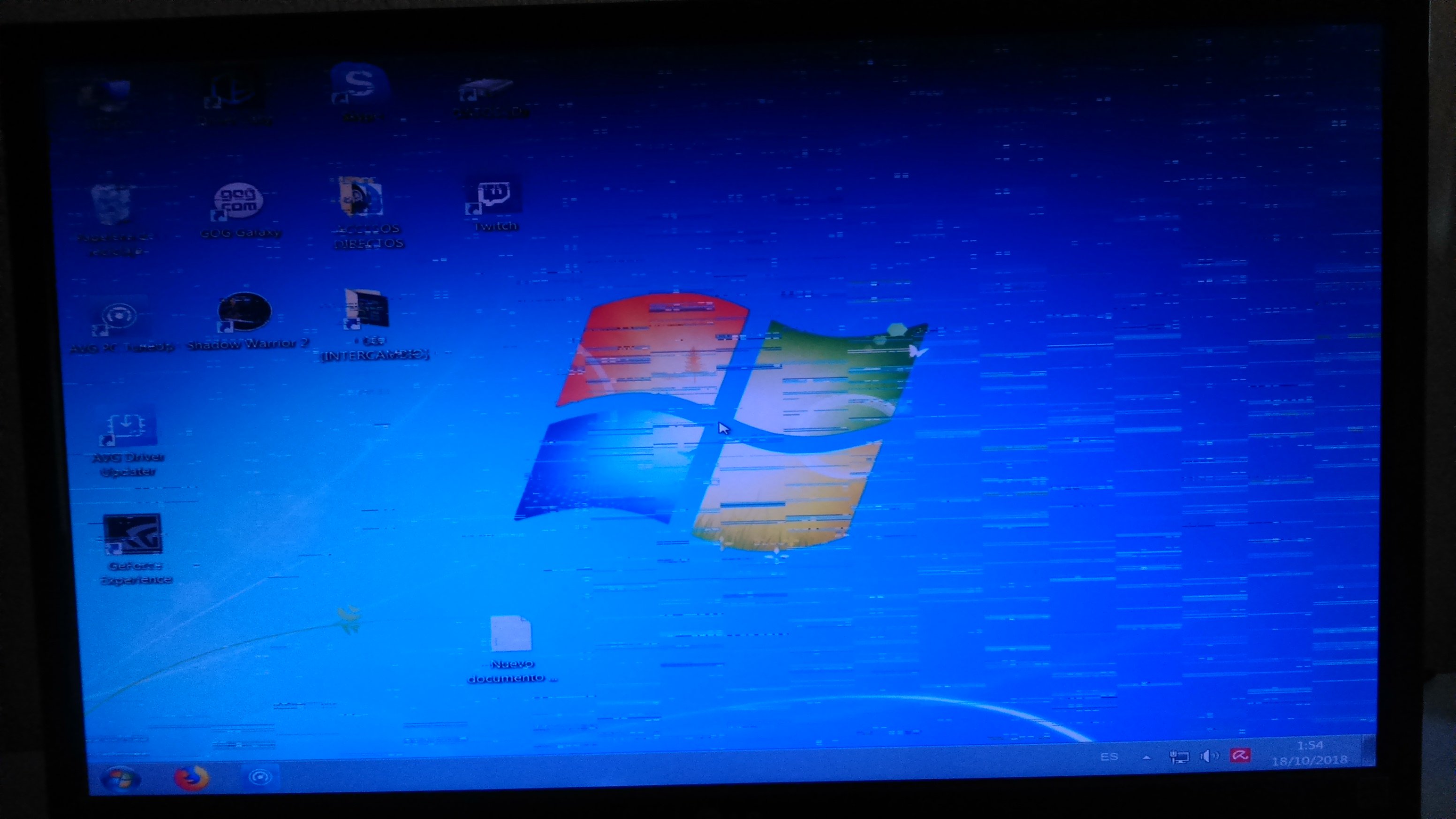
o Video pixelado
Solución
• Cambio de memoria RAM
• Revisión tarjeta de video
o Perdida de información y/o archivos dañados
Posible causa: Es probable los archivos desaparezcan por una infección generada por programas de terceros o archivos infectados.
• Optimizar disco duro y sistema operativo
• Cambio de disco duro.
• Limpieza de software.

o No produce sonido
Solución
• IR a Panel de Control Dispositivos de Sonido
• Pestaña Audio
• Al Iniciar la PC, Windows reconocerá el Driver, seleccionan Dispositivo predeterminado y lo cambian a su Driver de Sonido, haces lo mismo con la Grabación de Sonido, y le dan aplicar.
• Después en la pestaña Volumen, marcan poner un icono en la barra de herramientas, algo así.
• Aplicar y listo, ya devolvieron el sonido a la PC.

FALLAS MÁS COMUNES EN EL HARDWARE
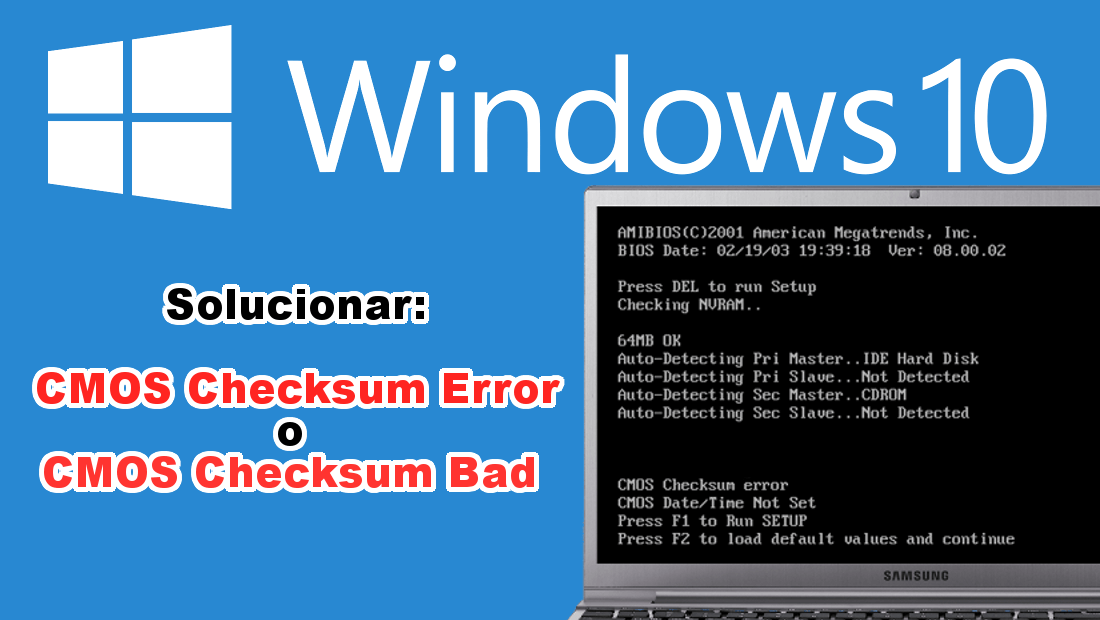
o El sistema no reconoce toda la memoria instalada. Causa el arranque del ordenador muestra error indicando que hay un error en la CMOS relativo al tamaño de la memoria.
• Entraremos en la BIOS y saldremos guardando los cambios para que el sistema reconozca toda la memoria.
• Reiniciar el equipo.
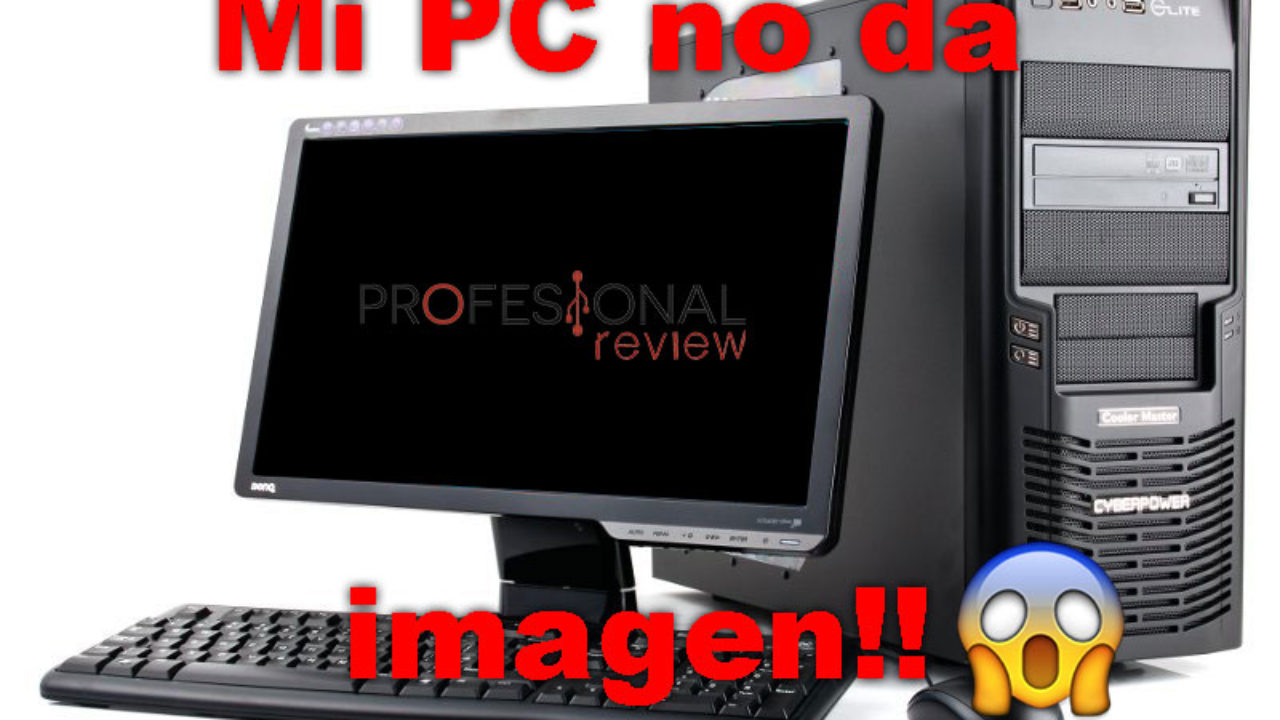
o El Monitor enciende, pero no se ve nada en la pantalla y se escuchan una serie de Beeps.
Solución
• Revisar que la tarjeta de video este bien colocada (quitarla y volverla a poner).
• Si hay más de una tarjeta de video removerla y solo dejar una y si da señal entonces hay un conflicto entre las tarjetas.
• Probar con otra tarjeta de video y si enciende el sistema probar la tarjeta que se quitó en otro sistema antes de descartarla; Si no enciende con la otra tarjeta de video hay que revisar si la falla no está en el motherboard o en la memoria RAM.
Posible causa: daño en la tarjeta de video, o corto en algún cableado.
Solución
• Verificar el cable de alimentación de AC (Cable A) y que el monitor este encendido.
• Chequee que el cable RGB esté conectado al conector de la tarjeta de video.
• Verificar la tarjeta de video, limpiar los pines y la ranura de expansión. (Esto se hace con otra tarjeta madre), si la tarjeta madre piloto no
envía video con la tarjeta de video sospechosa, reemplace la tarjeta de video.

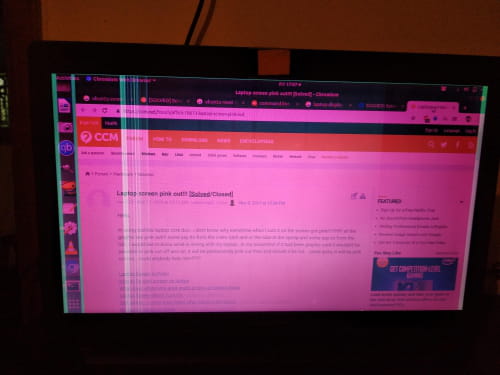
o Las imágenes del monitor no tienen todos los colores
Solución
• Verifique que los controladores de vídeo del adaptador de vídeo estén bien instalados.
• Verifique el cable RGB del monitor, ya que algunos cables se abren por dentro, no se ven todos los colores porque faltara un color primario.
• Los cables RGB funcionan con tres colores primarios Rojo, amarillo y azul, si alguno de ellos fallara, las imágenes se verán amarillentas, azuladas o muy rojizas.
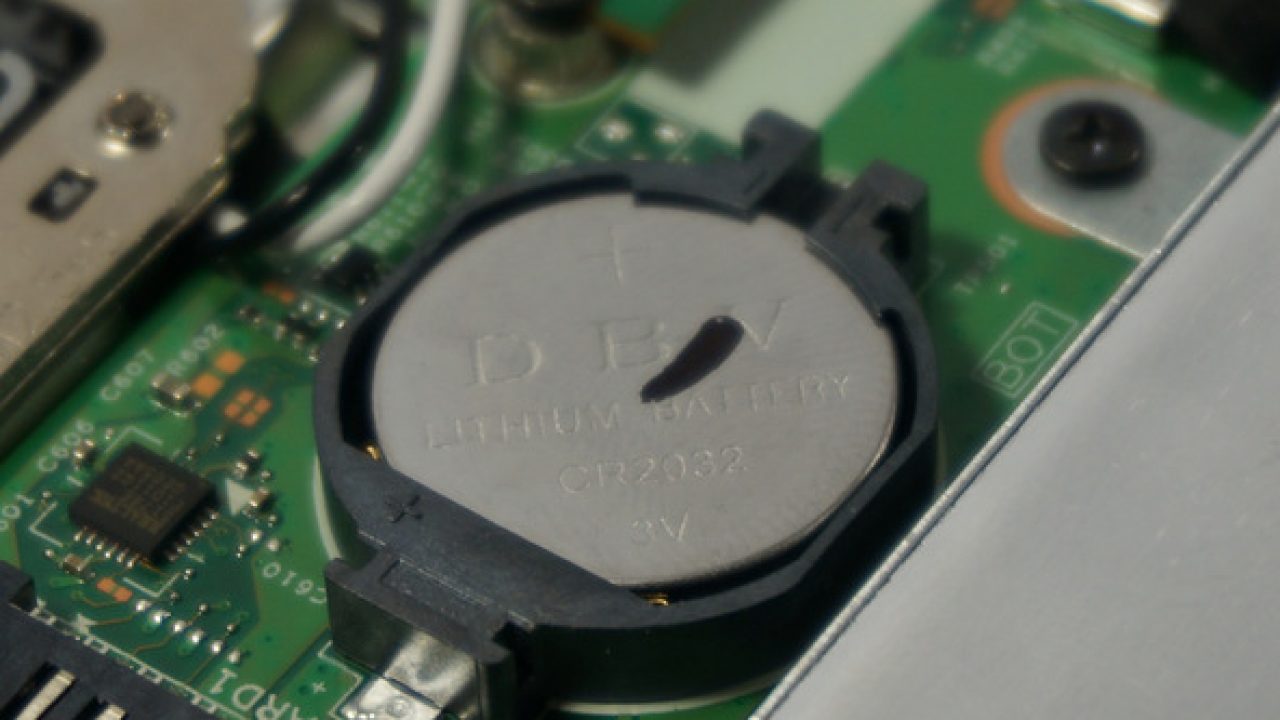
o Agotamiento de la pila o batería
Solución
• Se sustituye la pila por otra nueva y no hay más.
• Conectarse a una fuente de poder.
• Ingenieros estadounidenses afirman haber desarrollado una solución que permite generar energía, una vez que se agotó la pila de la computadora portátil provechando las ondas de radio y televisión. Esta tecnología es conocida como “retro dispersión ambiente” se nutre de la televisión y el WiFi, tanto para la comunicación de dispositivos como la fuente de poder.
o El equipo sufre reinicios inesperados, pantallas azules en Windows o, incluso, falla en la copia de los archivos, pero en este caso se suma la presencia de un extraño olor que surge del CPU
Solución
• Podremos observar a simple vista los capacitores afectados, ya que habrá un líquido marrón que brota de su parte superior y una notable hinchazón en el cilindro. Una vez identificamos todos los capacitores, procedemos a reemplazarlos haciendo uso de un soldador con punta cerámica, un extractor de estaño y alambre de estaño.

o La fuente corta por completo el suministro de energía por lo que la PC no muestra actividad alguna, ni tampoco lo hace la turbina extractora de aire.
Solución
• Si usamos un téster en función de óhmetro, podemos medir la continuidad entre ambas patas del fusible.
• La solución en este caso es el reemplazo del fusible por otro de idénticas características.

Comentarios
Publicar un comentario